
Systemhaus EHST – IT-Service und Reparatur

Für eine optimale Darstellung unserer Website
wechseln Sie bitte ins Querformat.
Mit dieser Anleitung richten Sie eine E-Mailadresse in Apple Mail wahlweise als POP3 oder IMAP/SMTP mit SSL-Verschlüsselung ein:
Beispiel für einen Vertrag auf dem Server S1
Serveradressen:
POP3: pop3-s1.systemhaus-ehst.de Port: 995 IMAP: imap-s1.systemhaus-ehst.de Port: 993
SMTP: smtp-s1.systemhaus-ehst.de Port: 587
Achtung:
Sollten Sie Nutzer eines Telekom Speedoort Routers mit aktivierter Datenschutz-Option sein, müssen Sie vorab die SMTP-Serveradresse als vertrauenswürdig eintragen, da Sie sonst keine Verbindung zum SMTP Server aufbauen können.
Einrichtung POP3/SMTP mit SSL Verschlüsselung
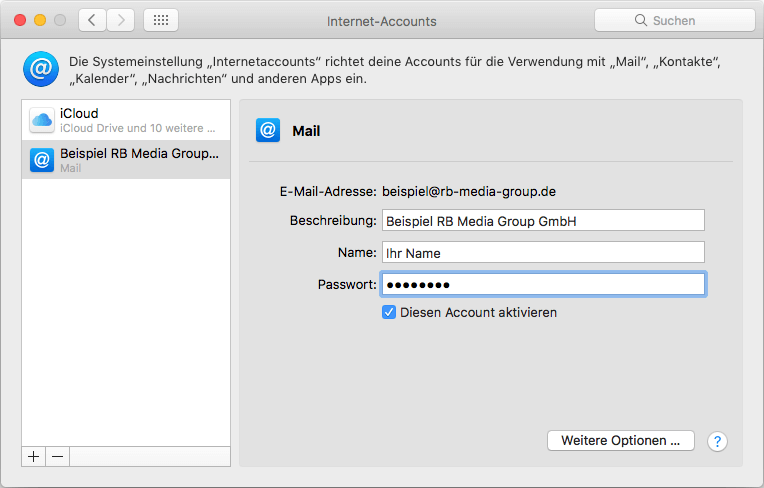
Starten Sie Apple Mail und wählen Sie im Menü -> Mail -> Accounts auf, wählen Sie hier Anderen Account hinzufügen ... aus.
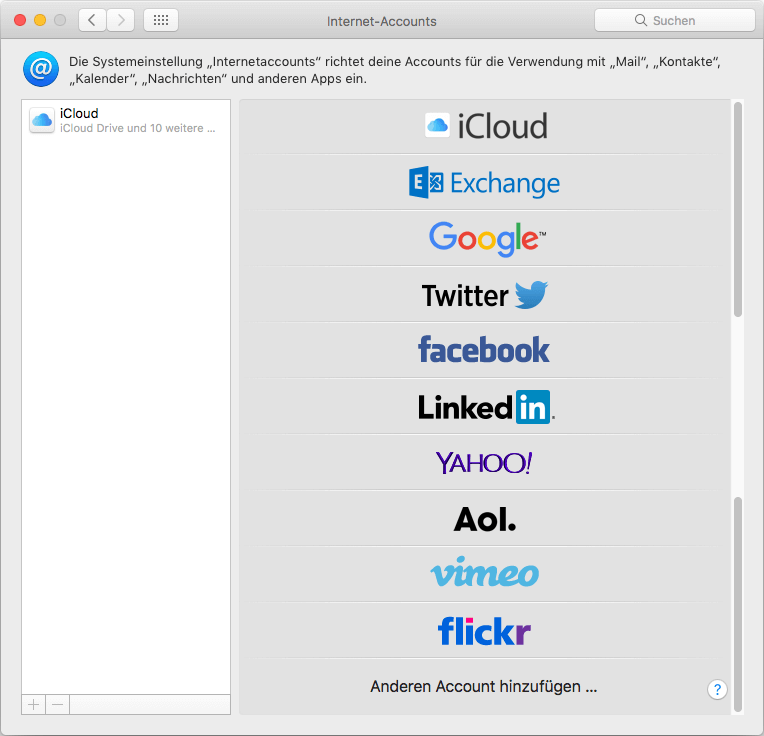
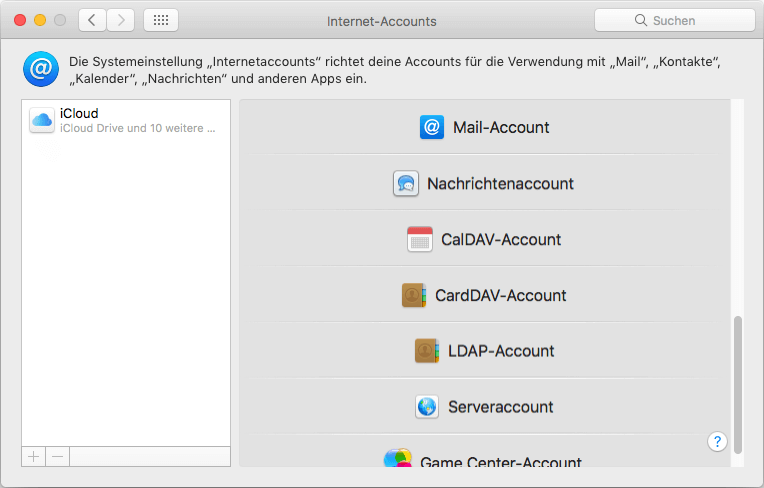
Wählen Sie nun -> "Mail-Account" aus.
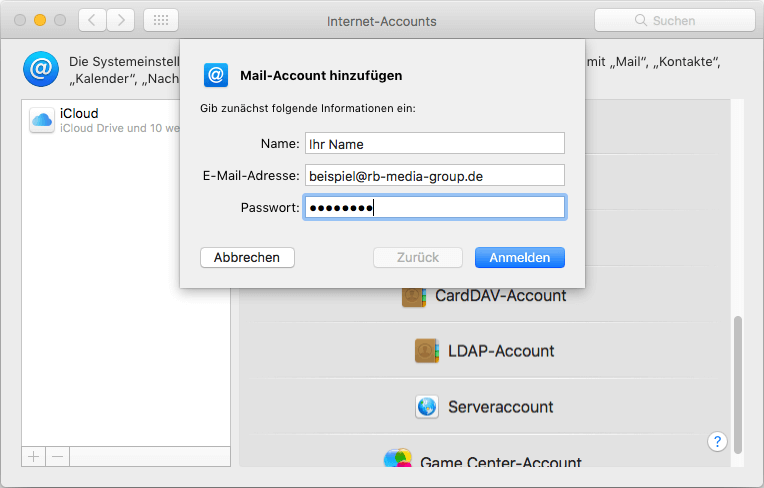
Tragen Sie nun bitte Ihren Namen, Ihre E-Mail Adresse und Ihre E-Mail Passwort ein, klicken Sie danach auf "Anmelden".
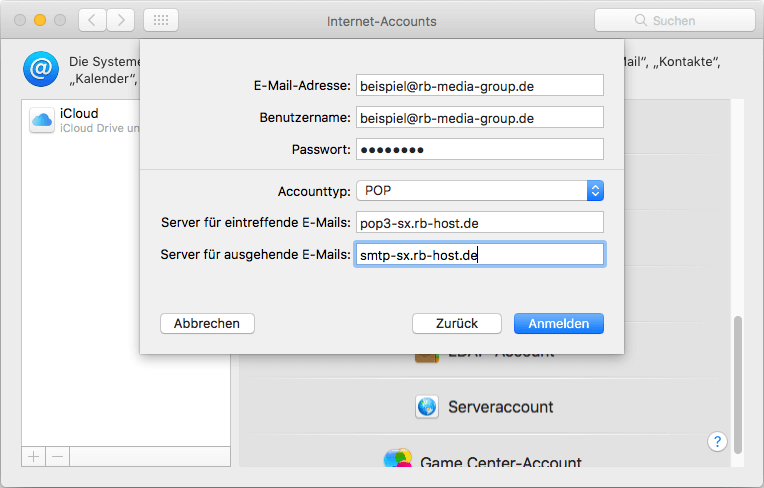
Wichtig! Bitte nutzen Sie beim POP3 Abruf & SMTP Versand mit SSL in Apple Mail immer die in der Zugangsdaten E-Mail angegebene Serveradresse ein.
Wichtig! Statt pop3-sx.systemhaus-ehst.de & smtp-sx.systemhaus-ehst.de müssen Sie in Apple Mail Ihre Serveradresse eintragen. [Übersicht mit allen Serveradressen]
Tragen Sie hier bitte nun Ihre Zugangsdaten, wie als Beispiel angegeben ein und klicken danach auf "Anmelden".
Sie haben nun Ihre E-Mailadresse als POP3/SMTP Abruf erfolgreich eingerichtet.
Einrichtung IMAP/SMTP mit SSL Verschlüsselung
Starten Sie Apple Mail und wählen Sie im Menü -> Mail -> Accounts auf, wählen Sie hier Anderen Account hinzufügen ... aus.
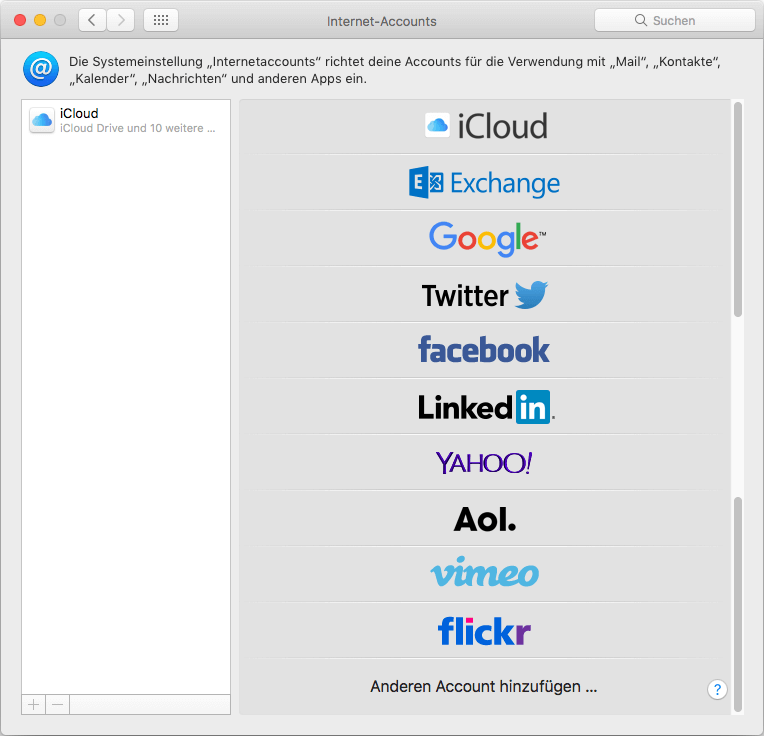
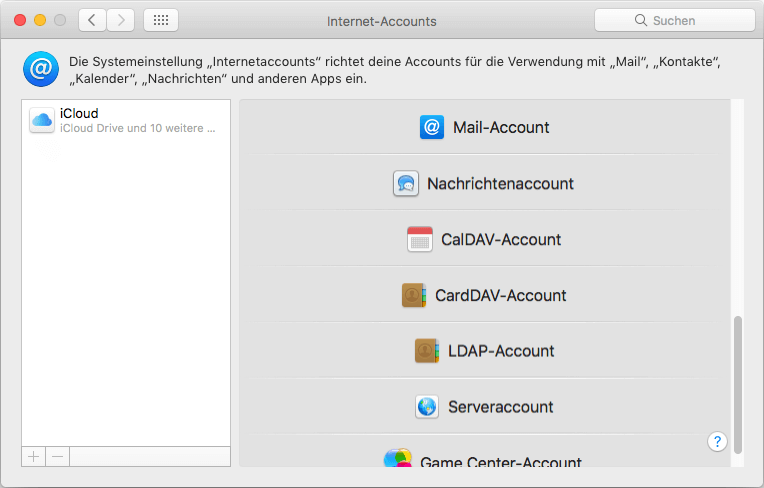
Wählen Sie nun -> "Mail-Account" aus.
Tragen Sie nun bitte Ihren Namen, Ihre E-Mail Adresse und Ihre E-Mail Passwort ein, klicken Sie danach auf "Anmelden".
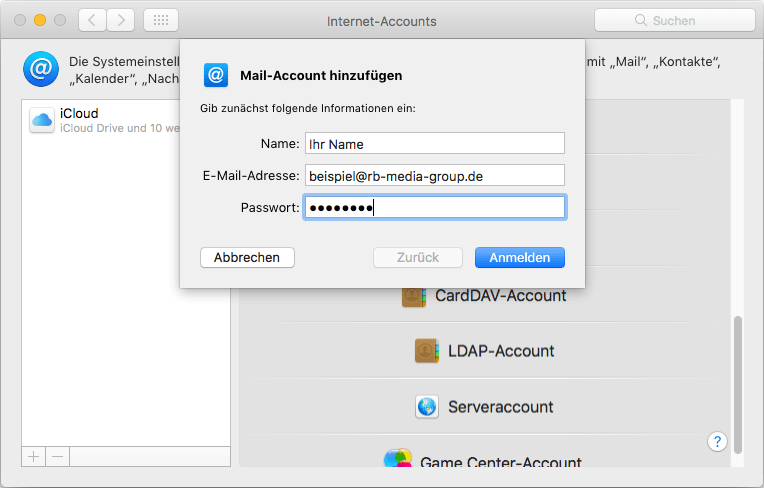
Wichtig! Bitte nutzen Sie beim IMAP Abruf & SMTP Versand mit SSL in Apple Mail immer die in der Zugangsdaten E-Mail angegebene Serveradresse ein.
Wichtig! Statt imap-sx.systemhaus-ehst.de & smtp-sx.systemhaus-ehst.de müssen Sie in Apple Mail Ihre Serveradresse eintragen. [Übersicht mit allen Serveradressen]
Tragen Sie hier bitte nun Ihre Zugangsdaten, wie als Beispiel angegeben ein und klicken danach auf "Anmelden".
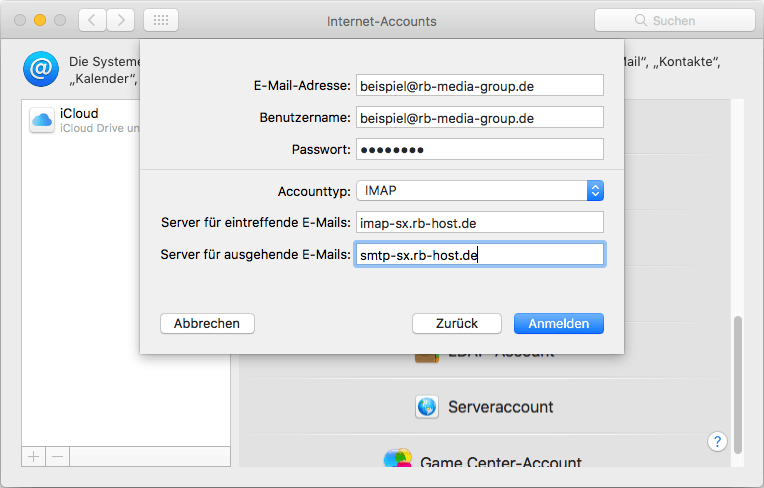
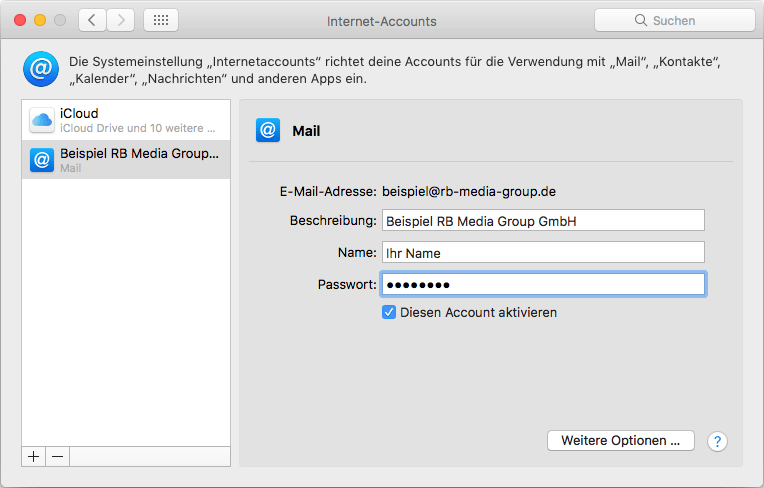
Sie haben nun Ihre E-Mailadresse als IMAP/SMTP Abruf erfolgreich eingerichtet.
Unser Kundenservice hilft Ihnen gerne persönlich weiter. Nutzen Sie Telefon, Kontaktformular oder WhatsApp.
Servicezeiten: Montag – Freitag, 08:00 Uhr – 12:00 Uhr & 13:00 Uhr – 18:00 Uhr








Unsere Zertifizierungen und Auszeichnungen


Das sagen unsere Kunden über uns