
Systemhaus EHST – IT-Service und Reparatur

Für eine optimale Darstellung unserer Website
wechseln Sie bitte ins Querformat.
Mit dieser Anleitung richten Sie eine E-Mailadresse in Microsoft Outlook 2019 als POP3/SMTP Abruf mit SSL-Verschlüsselung ein:
Beispiel für einen Vertrag auf dem Server S1 Serveradressen: POP3:pop3-s1.systemhaus-ehst.de
Port:995
SMTP:smtp-s1.systemhaus-ehst.de
Port:587
Achtung:Sollten Sie Nutzer eines Telekom Speedoort Routers mit aktivierter Datenschutz-Option sein, müssen Sie vorab die SMTP-Serveradresse als vertrauenswürdig eintragen, da Sie sonst keine Verbindung zum SMTP Server aufbauen können.
Starten Sie Microsoft Outlook 2019 und wählen Sie im Datei -> Kontoeinstellungen aus.
Wählen Sie
"Neu..."aus, klicken Sie danach auf Weiter.
Wählen Sie
"Manuelle Konfiguration oder zusätzlichen Servertyp"aus, klicken Sie danach auf Weiter.
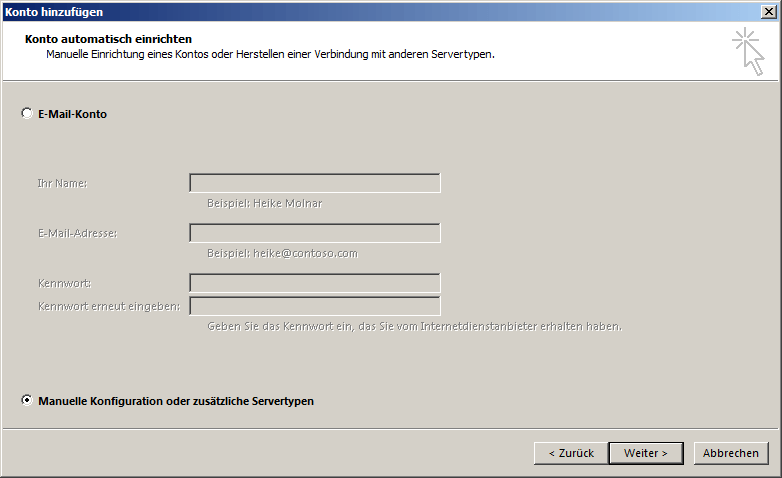
Wählen Sie
"POP3 oder IMAP"aus, klicken Sie danach auf Weiter.
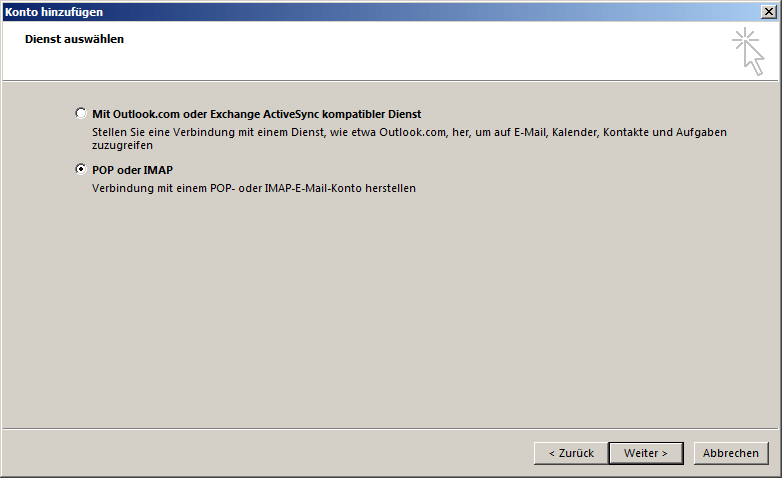
Bitte nutzen Sie beim POP3 Abruf & SMTP Versand mit SSL immer die in der Zugangsdaten E-Mail angegebene Serveradresse ein.
Wichtig!Statt pop3-sx.systemhaus-ehst.de & smtp-sx.systemhaus-ehst.de müssen Sie Ihre Serveradresse eintragen. [
Übersicht mit allen Serveradressen]
Tragen Sie hier bitte nun Ihre Zugangsdaten, wie als Beispiel angegeben ein und klicken danach auf
"Weitere Einstellungen".
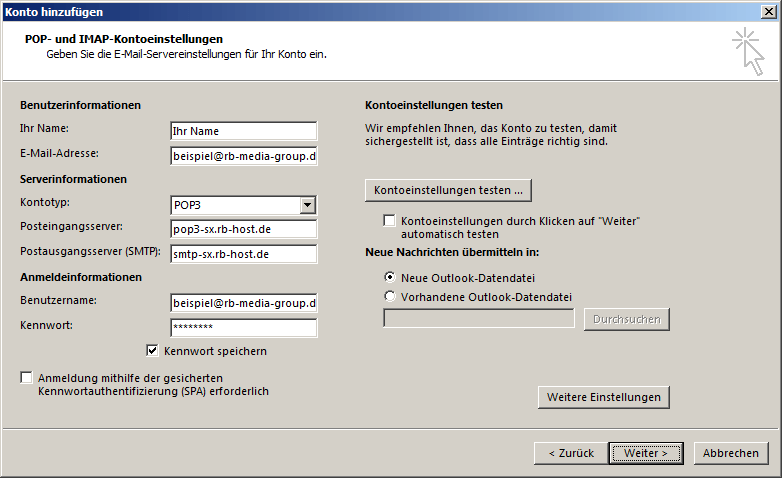
Unter weitere Einstellungen vergeben Sie einen Namen (In der Regel Name der E-Mailadresse) ein.
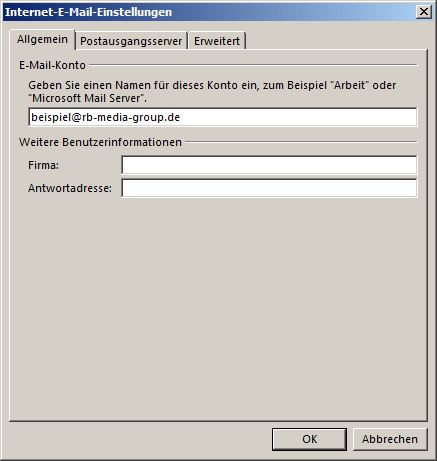
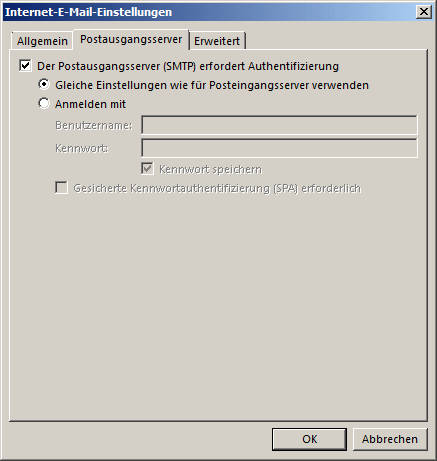
Wählen Sie nun den Kategorien Reiter
"Postausgangsserver"aus und aktivieren Sie die Optinen
"Der Postausgangsserver (SMTP) erfordert Authentifizierung"und
"Gleiche Einstellungen wie für Posteingangsserver verwenden", klicken Sie danach auf Erweitert.
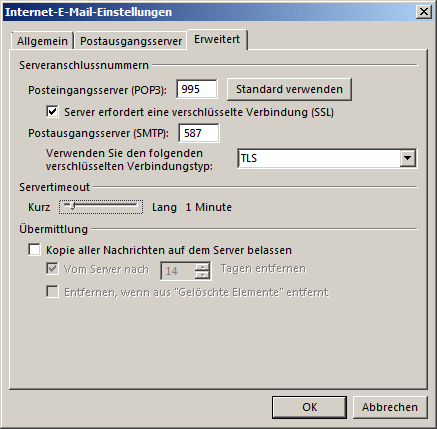
Tragen Sie bei POP3 den Port 995 und bei SMTP den Port 587 ein, wählen Sie zusätzlich bei POP3 SSL- und SMTP TLS Verschlüsselung aus.
Hier können Sie Optinal festlegen, ob eine Kopie der E-Mail auf dem Server belassen werden soll.
Hierbei sollten Sie die im LiveConfig festgelegte Größe Ihres Postfaches beachten.
Nach dem klicken auf OK, wird das Postfach eingerichtet. Über die Funktion "Konto Einstellungen testen..." können Sie überprüfen ob Ihre Postfach korrekt eingerichtet ist.
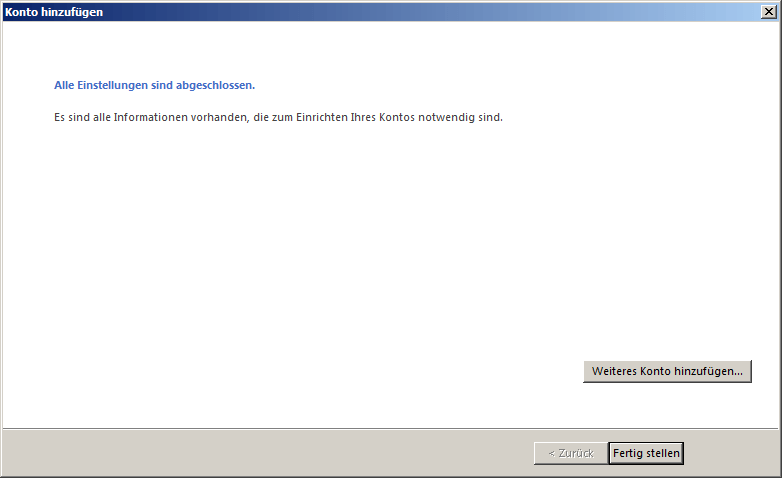
Ihre E-Mailadresse ist nun erfolgreich in Microsoft Outlook 2019 eingerichtet.
Unser Kundenservice hilft Ihnen gerne persönlich weiter. Nutzen Sie Telefon, Kontaktformular oder WhatsApp.
Servicezeiten: Montag – Freitag, 08:00 Uhr – 12:00 Uhr & 13:00 Uhr – 18:00 Uhr








Unsere Zertifizierungen und Auszeichnungen


Das sagen unsere Kunden über uns